Equipo de salón
Guía para equipo de salón
Honestly es una encuesta muy corta que el cliente responde antes de irse. Acá está todo lo que tenés que saber.
Lo básico
¿Qué es Honestly?
Es una encuesta privada de 10 segundos. El cliente elige una carita según cómo la pasó y, si quiere, agrega un poco más de detalle.
El mejor momento para ofrecerla es cuando llevás la cuenta.
“Es para nosotros, así que la idea es que sean totalmente sinceros. Son solo 10 segundos”.
- Responde el cliente, no vos.
- No hace falta que deje datos para votar.
- Se puede responder desde su celular o con las tablets del local.
- Todo el recorrido es intuitivo y visual.

¿CÓMO FUNCIONA?: OPCIÓN A
Con la placa Honestly (QR o NFC)
El cliente usa su propio celular. Puede simplemente apoyar el celular sobre el NFC de la placa o escanear el código QR con la cámara.
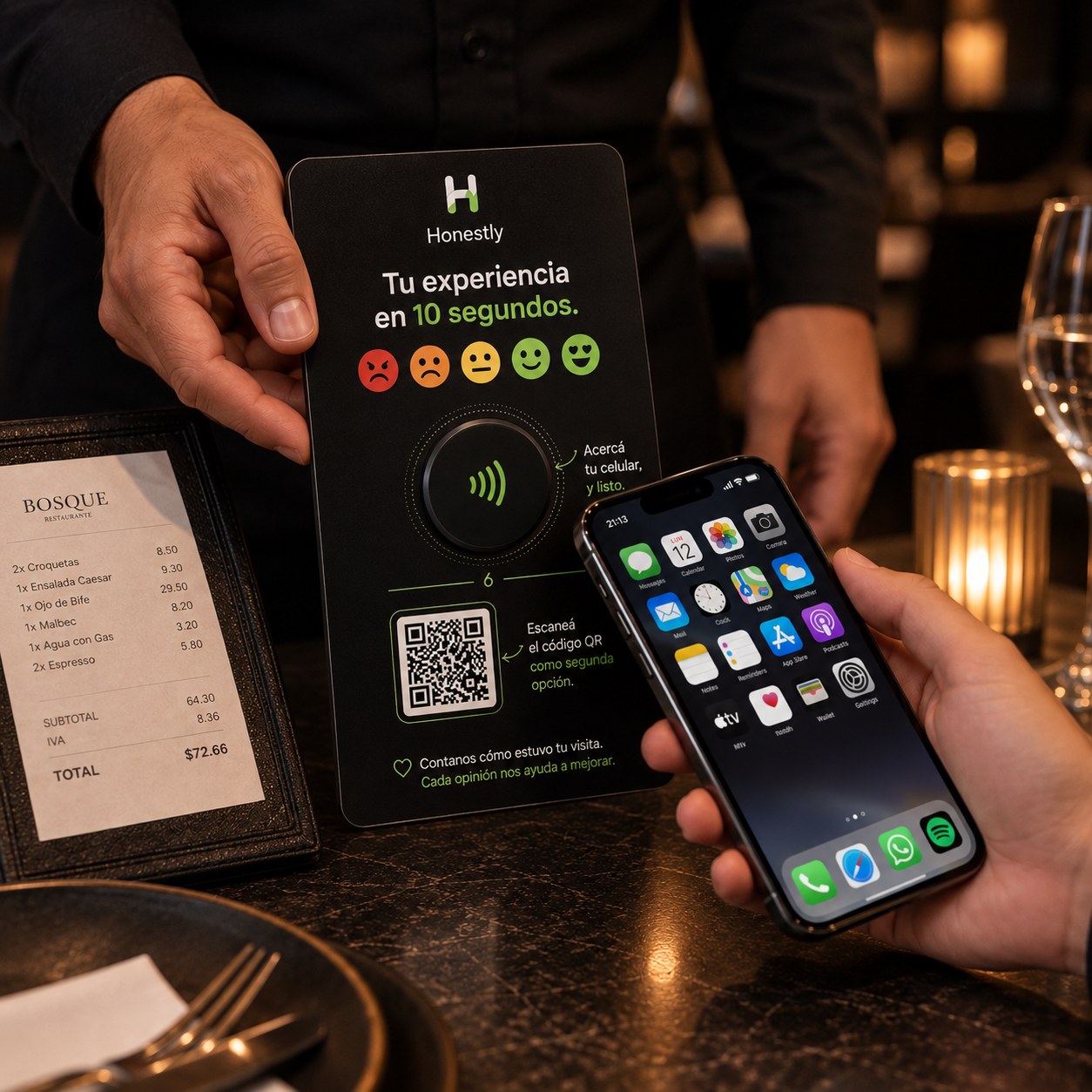 iPhone
NFC en Iphone: Se acerca la parte de arriba del celular
Esperar unos segundos y tocar la notificación que aparece. Asegurarse que el celular este desbloqueado para leer el NFC.
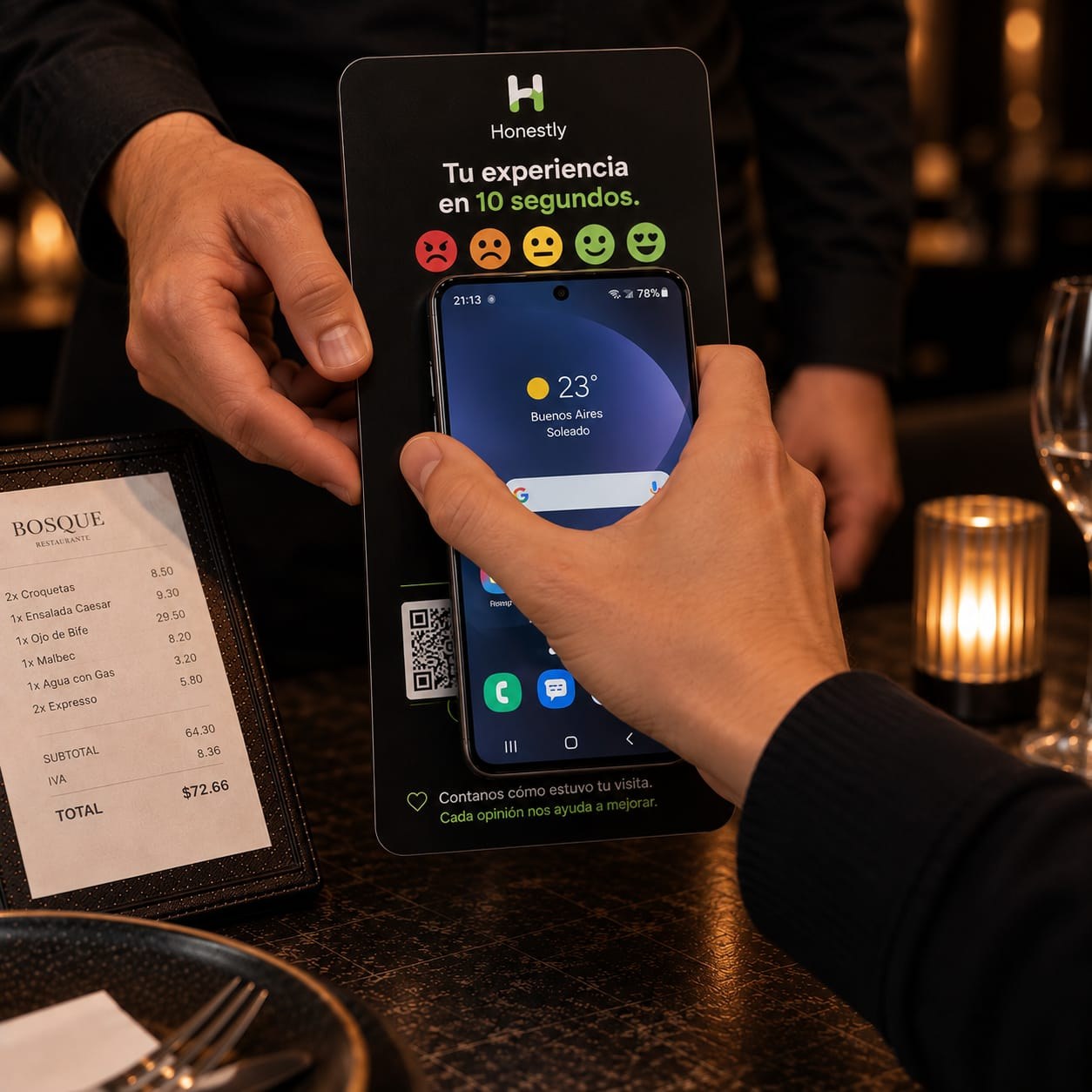 Android
NFC en Android: Se acerca la parte del medio
Esperar unos segundos y puede abrirse solo o mostrar una notificación. Asegurarse que el celular este desbloqueado para leer el NFC.
Si el NFC no conecta, usá el QR. Algunos Android lo tienen desactivado y no vale la pena perder tiempo con eso en la mesa.
¿CÓMO FUNCIONA?: OPCIÓN B
Desde la tablet del local o tu celular
Si el local adoptó el modo tablet en vez de placa, se debe iniciar sesión en la aplicación de mozos. Allí podrás iniciar la votación y pasarle el dispositivo al comensal. Cada votación es independiente: cuando termina, la pantalla vuelve al inicio para la mesa siguiente.
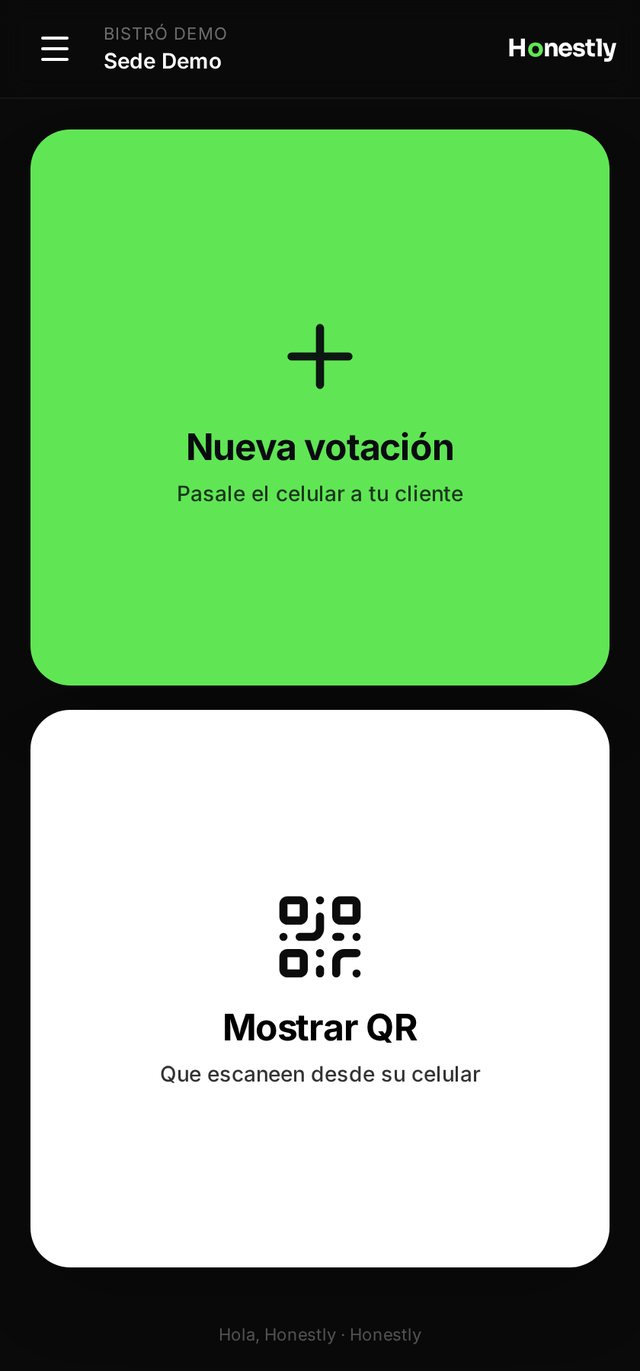
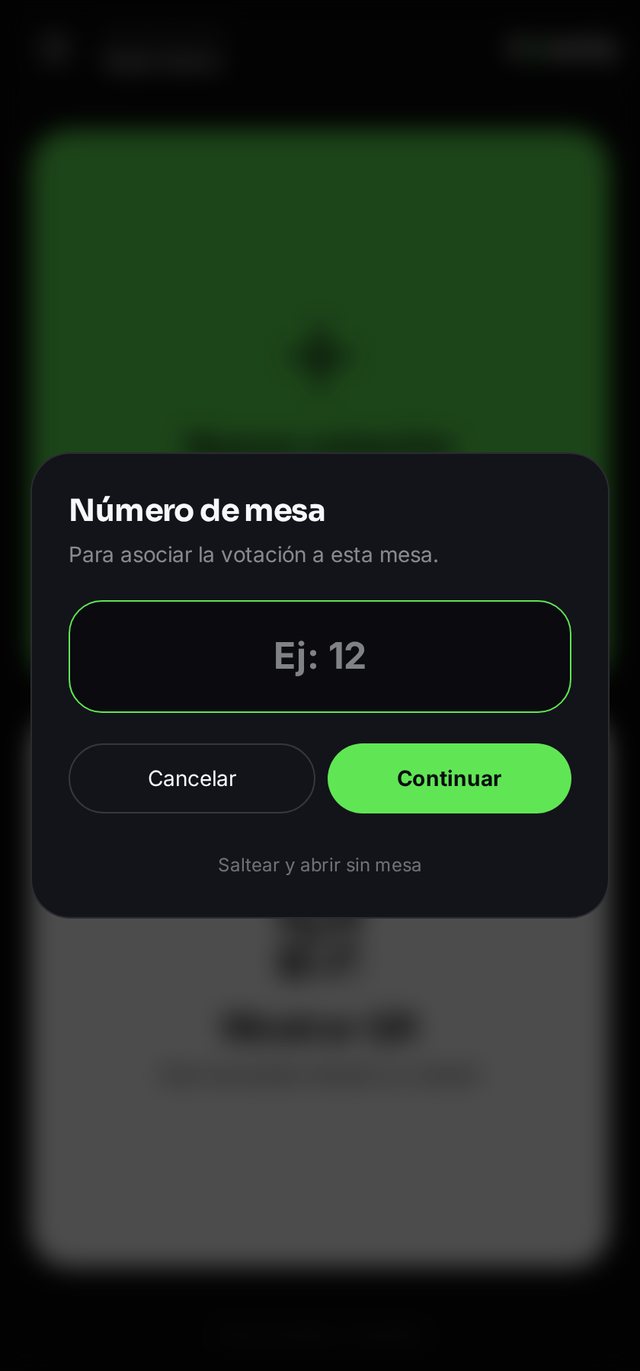
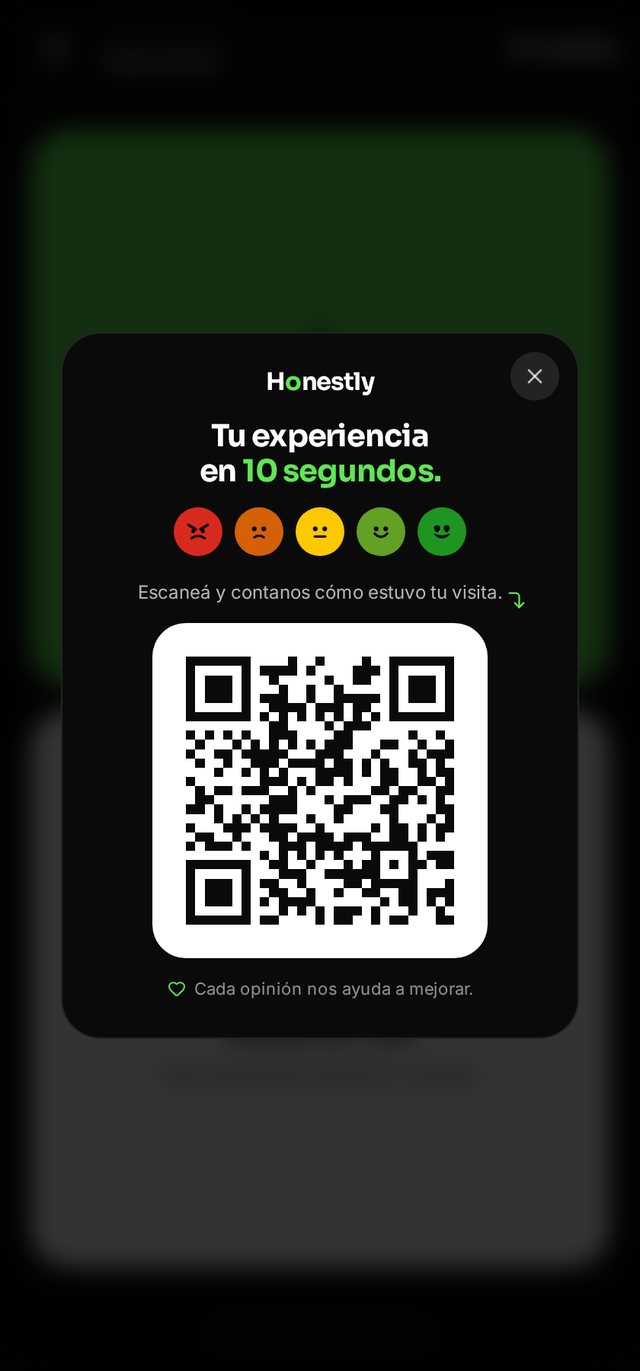
Después de tocar “Nueva votación”, pasale el dispositivo al cliente y dale privacidad para responder.
Qué ve el cliente
Pantallas y funcionamiento
Después de la carita pueden aparecer opciones rápidas para marcar qué estuvo bien o qué falló. Son opcionales: si no toca ninguna, la encuesta se puede enviar igual.
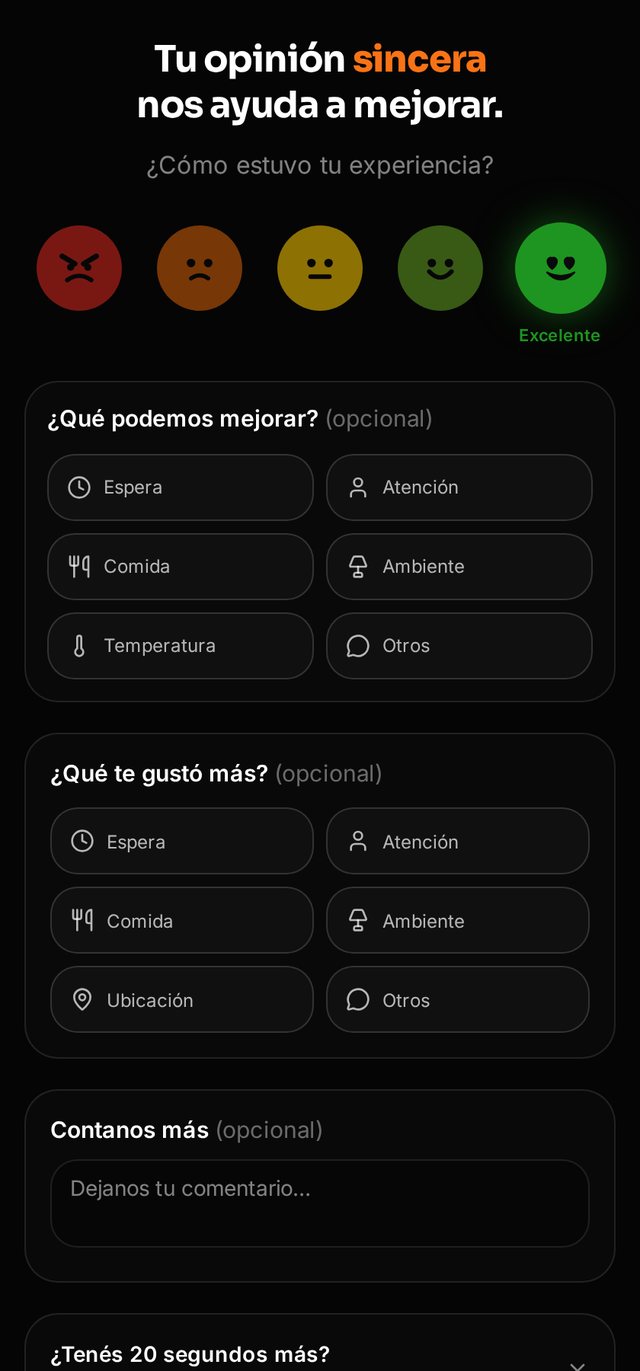
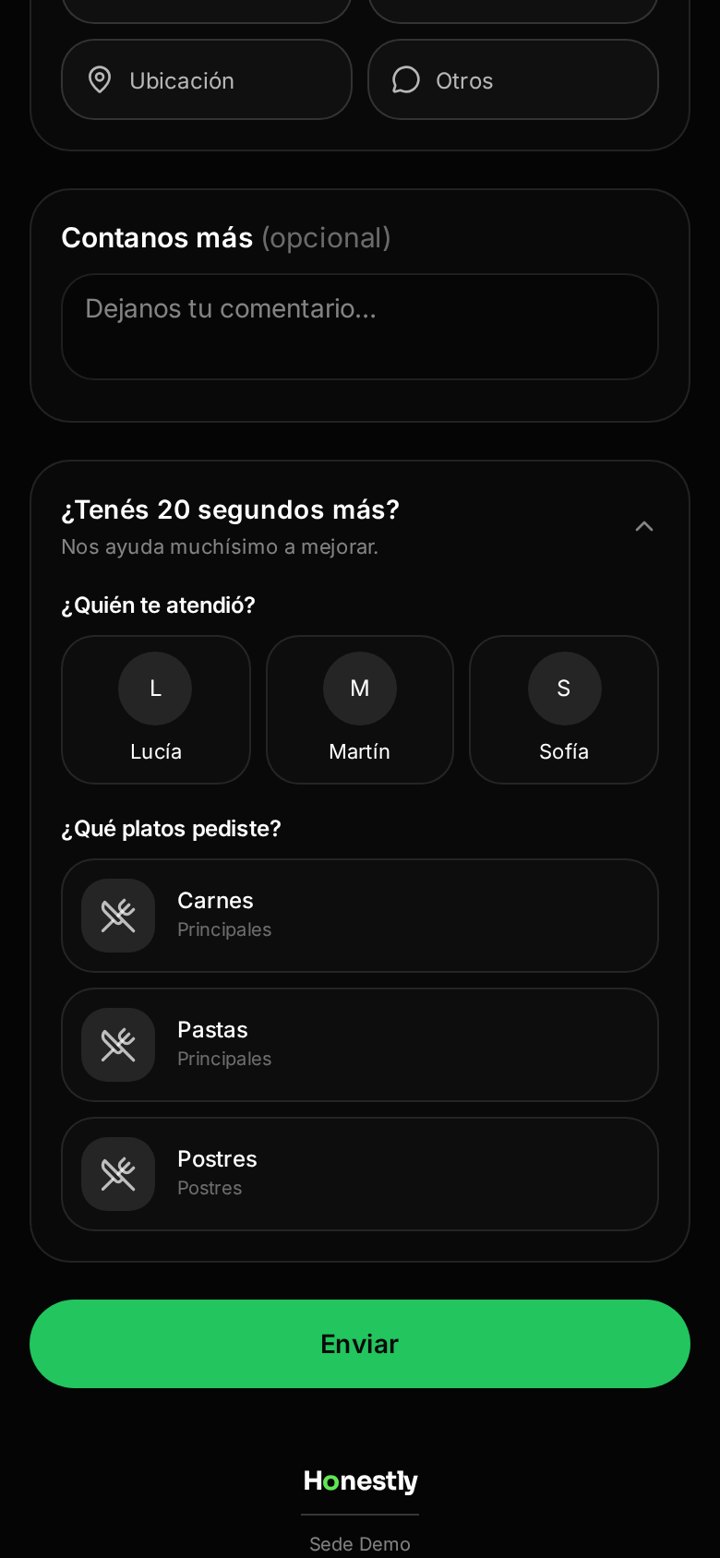
20 segundos más
Calificar los platos y a quien lo atendió
En esa sección opcional el cliente puede puntuar los platos que probó y a la persona que lo atendió. Puede que esta opción este deshabilitada en tu local.
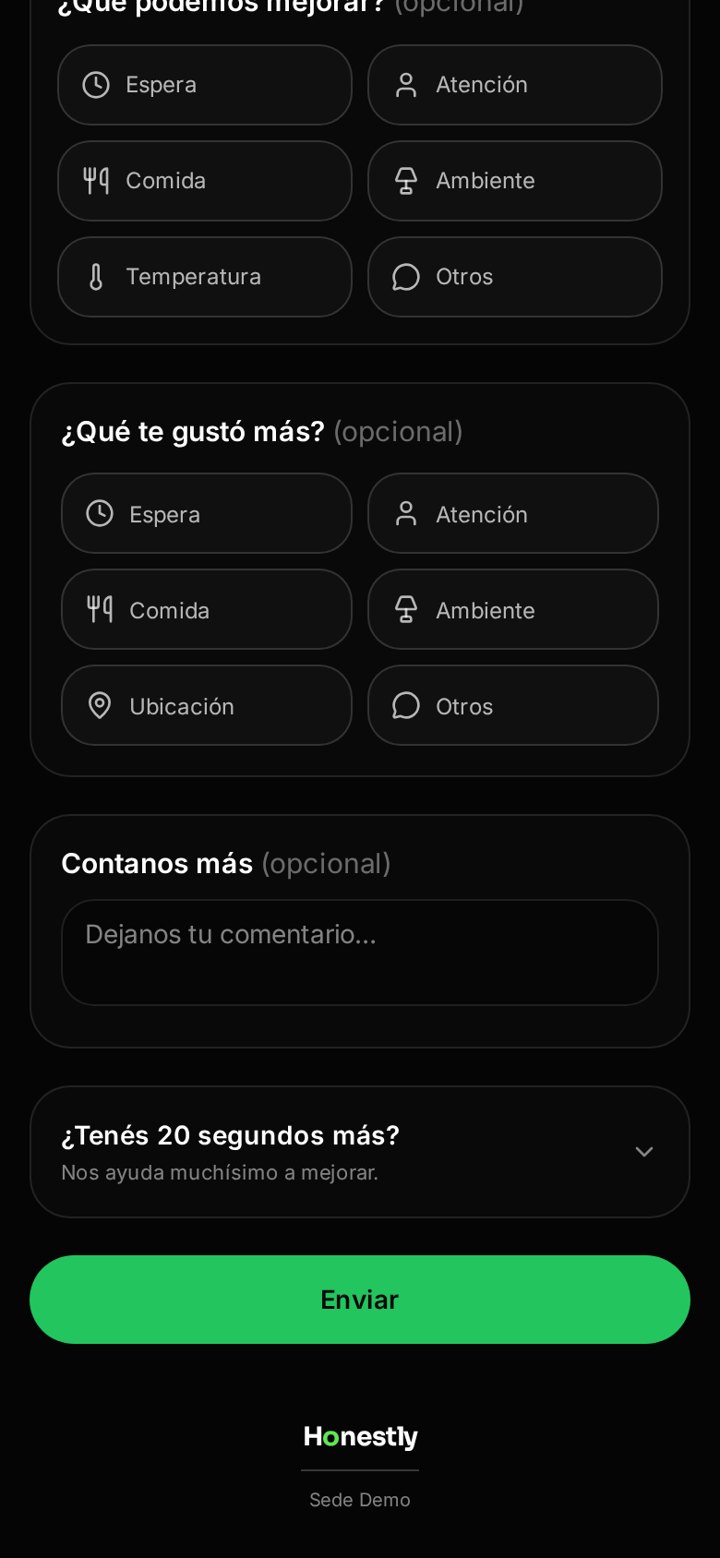
Aparecen las personas del equipo cargadas en el sistema y los platos, agrupados por tipo (por ejemplo Carnes, Pastas y Postres).
- El cliente puntúa los platos que probó.
- Puede elegir a la persona que lo atendió y puntuarla.
- Si no quiere, cierra y listo: la respuesta ya quedó registrada.
Después de votar
Tres finales posibles
Honestly decide el cierre según cómo calificó el cliente. Vos no tenés que hacer nada.
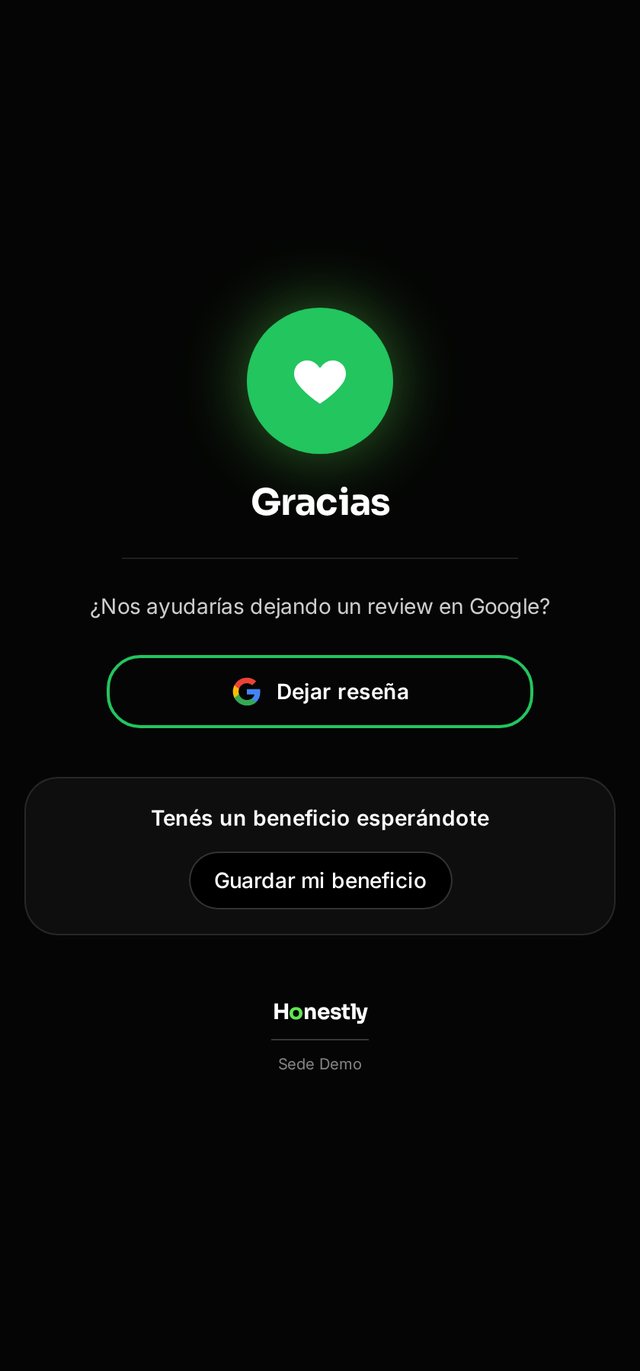
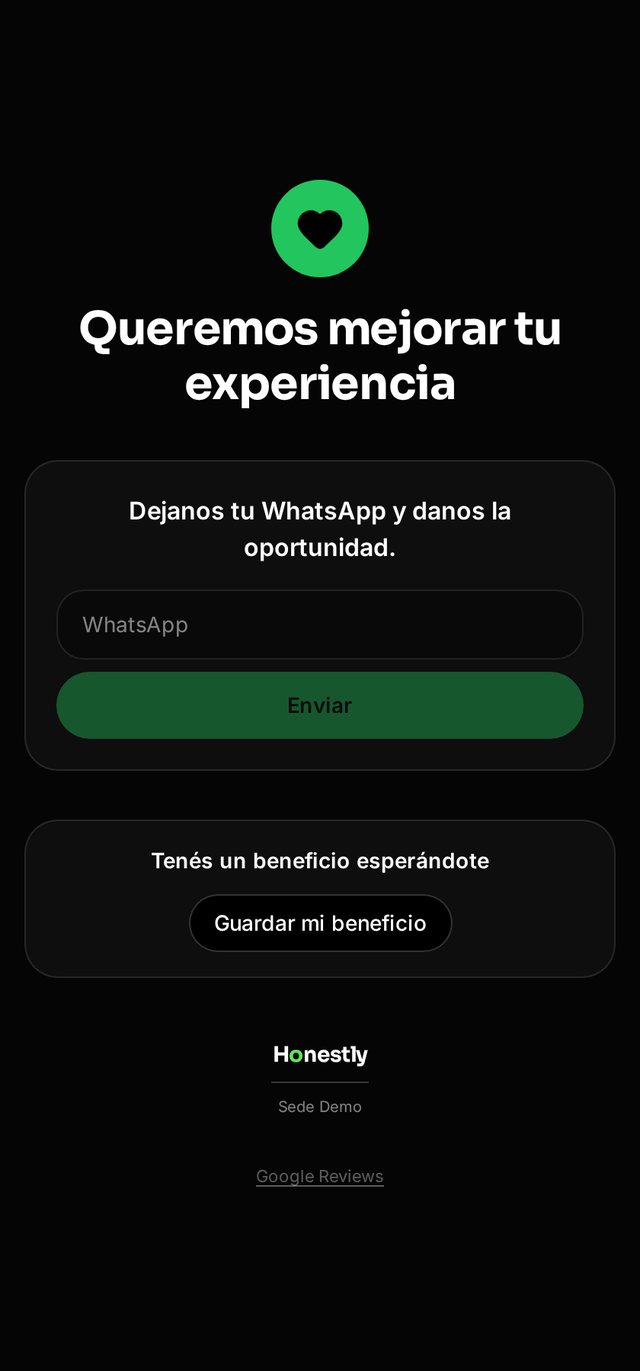
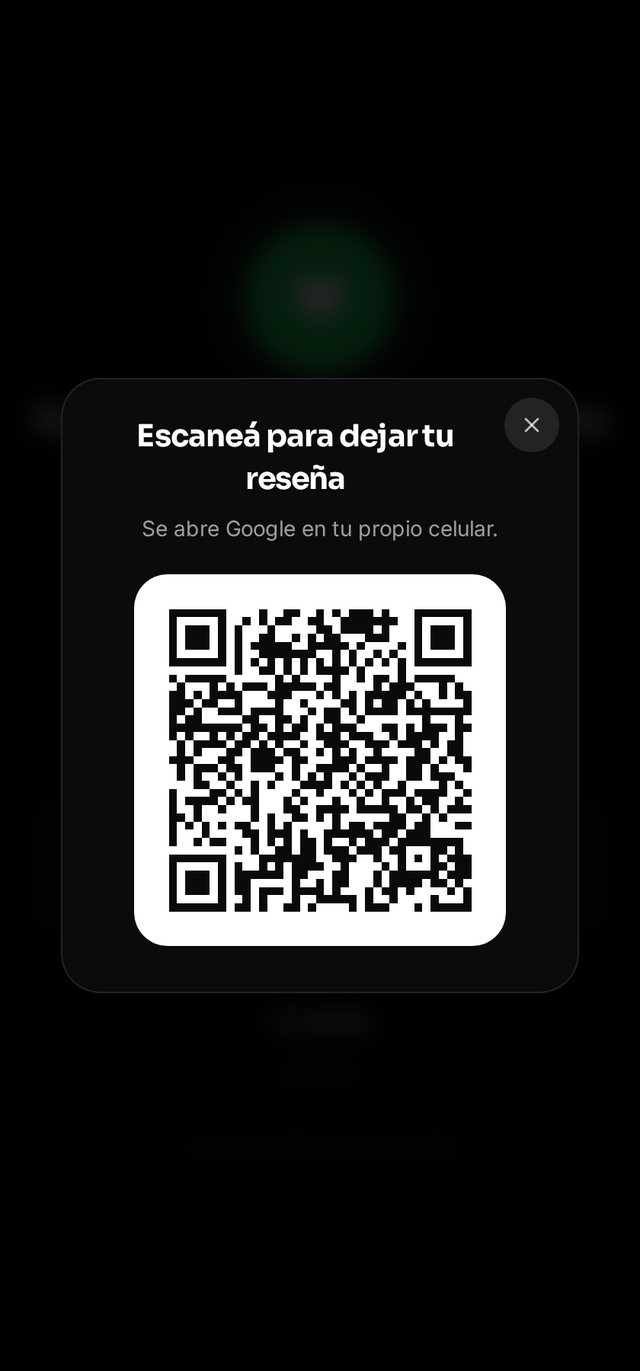
El teléfono que deja el cliente se usa solo para responder por esa experiencia. No es para publicidad ni llamados comerciales.
Fidelización
Beneficios y Honestly Wallet
Esta parte aparece solo si la sede tiene la fidelización activada. Honestly permite otorgar beneficios para próximas visitas por responder la encuesta. El cliente guarda su beneficio dejando su WhatsApp y lo vuelve a ver desde su Wallet.
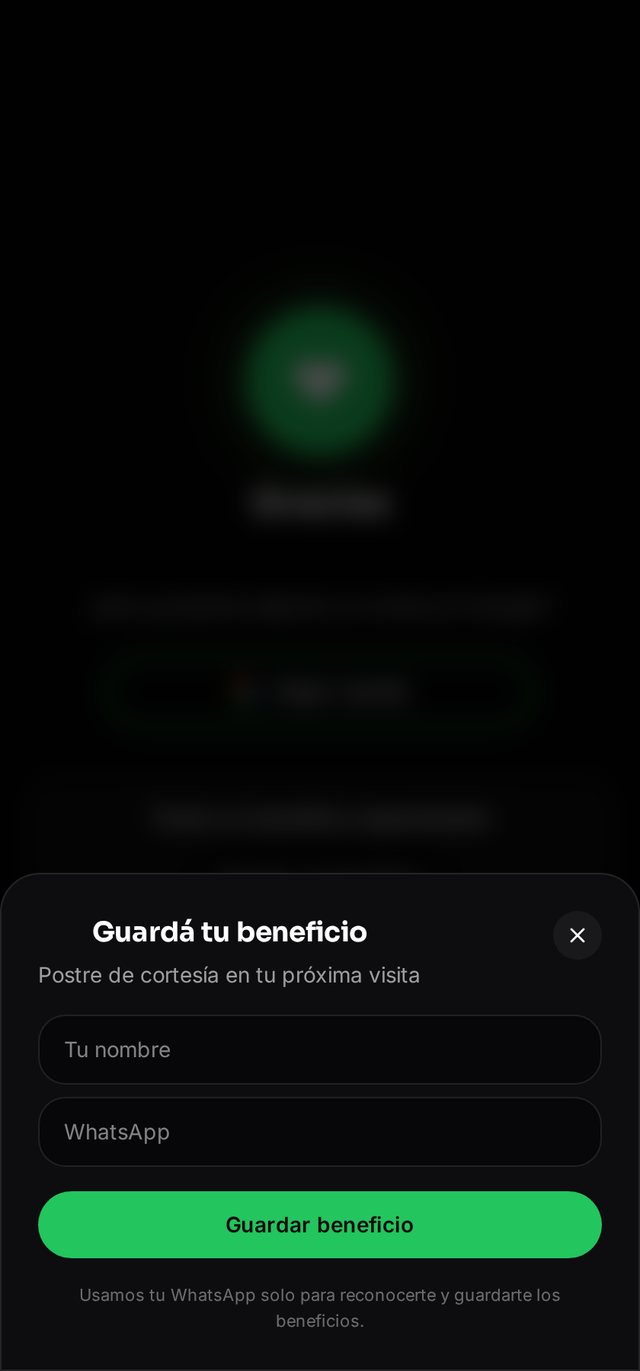
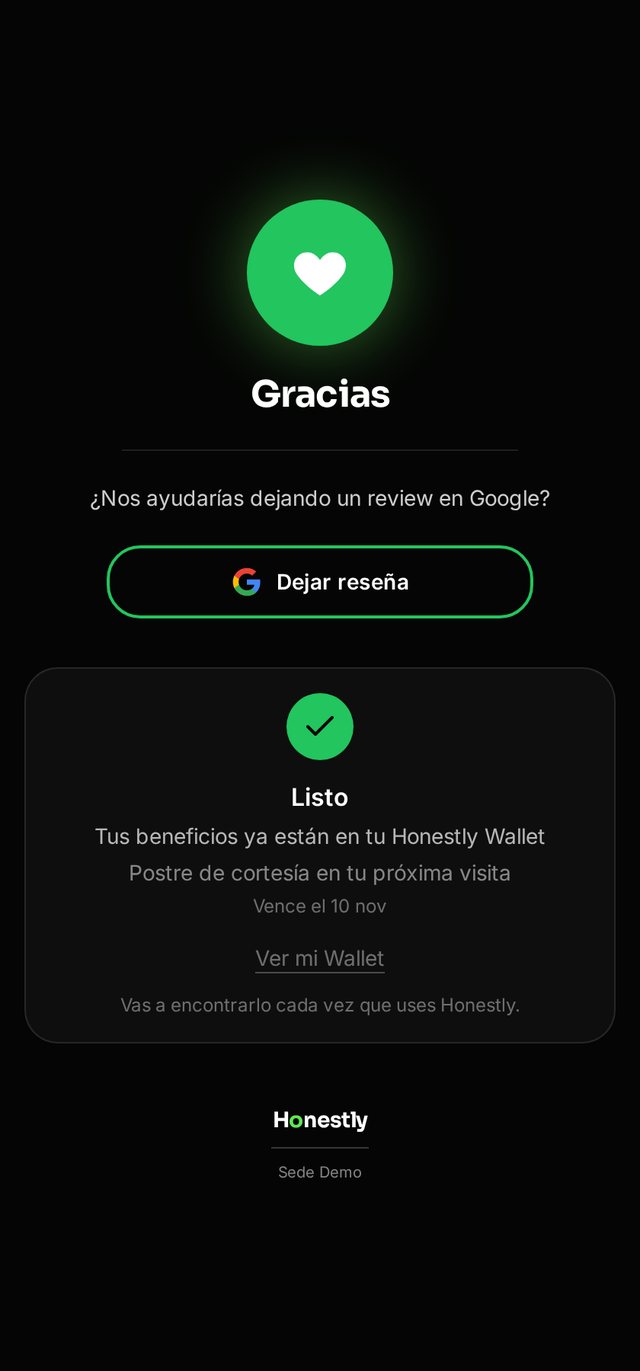

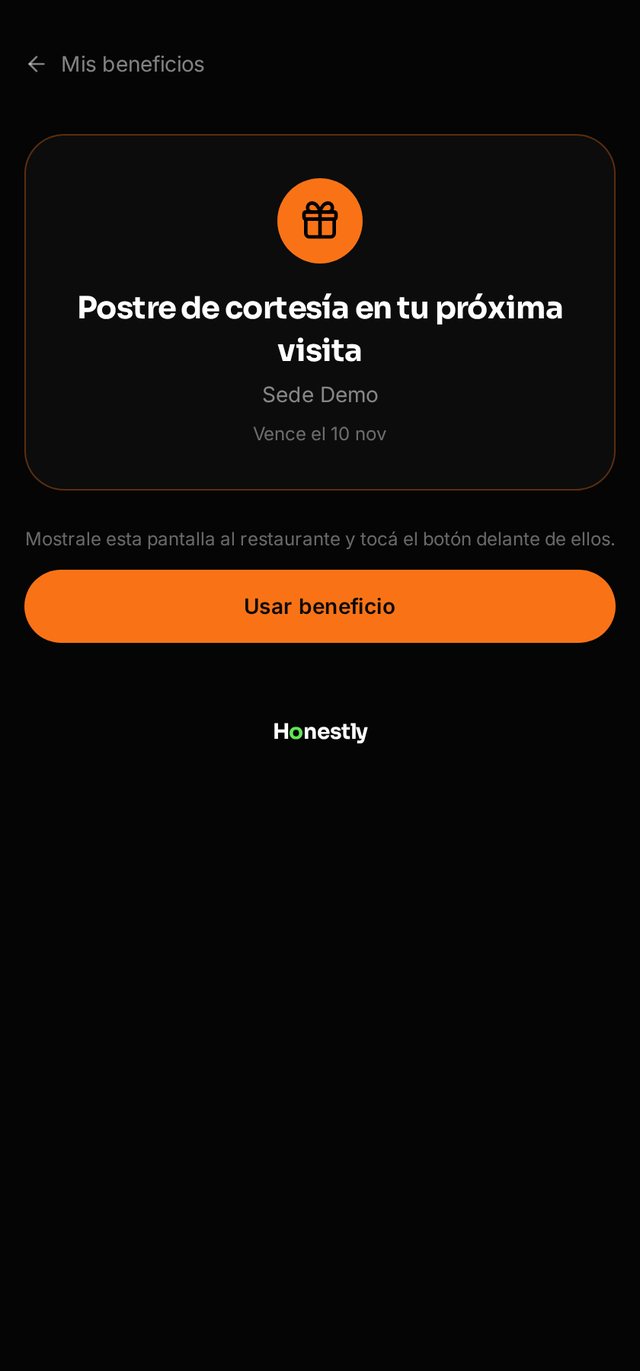
¿Y si el cliente ya tiene un beneficio y quiere verlo?
Solo tiene que volver a abrir la encuesta como siempre: escaneando el QR de la placa, apoyando el celular en el NFC o desde el dispositivo del local. La Wallet queda guardada en su propio celular, así que en la mayoría de los casos le va a aparecer solo el botón de “Ver mis beneficios” arriba de las caritas.
- Si votó antes desde ese mismo celular, el acceso a su Wallet aparece automáticamente.
- Si cambió de celular, borró los datos del navegador o votó desde el dispositivo del local, no le va a aparecer.
- En ese caso entra a su Wallet e inicia sesión solo con su número de teléfono, el mismo con el que guardó el beneficio.
- No necesita contraseña, ni mail, ni descargar ninguna aplicación.
Si el cliente no encuentra su beneficio, lo más rápido es pedirle que abra la encuesta y toque “Ver mis beneficios”; si no aparece, puede iniciar sesión solamente con su numero de teléfono para ver sus beneficios en la misma pantalla de la encuesta.
Siempre